
VSCode 开发容器
在使用 TEN 进行开发时,通常建议在容器内进行编译和开发。然而,如果在容器外使用 VSCode,可能会遇到符号无法解析的问题。这是因为一些环境依赖项安装在容器内部,而 VSCode 无法识别容器的环境,导致头文件无法解析。
为了解决这个问题,可以将 VSCode 挂载到容器内部,使其能够识别容器的环境并正确解析头文件。本指南将引导您使用 VSCode 的 Dev Containers 和 Docker 扩展来实现此目的。
步骤 1:安装 Docker 扩展
首先,在 VSCode 中安装 Docker 扩展。此扩展允许您直接在 VSCode 中管理 Docker 容器。
步骤 2:安装 Dev Containers 扩展
接下来,安装 Dev Containers 扩展。此扩展使 VSCode 能够连接到 Docker 容器进行开发。
步骤 3:使用 Docker Compose 启动开发环境
此步骤类似于快速入门指南中概述的过程。但是,请勿运行:
docker compose up使用 docker compose up -d 命令,在分离模式下启动容器:
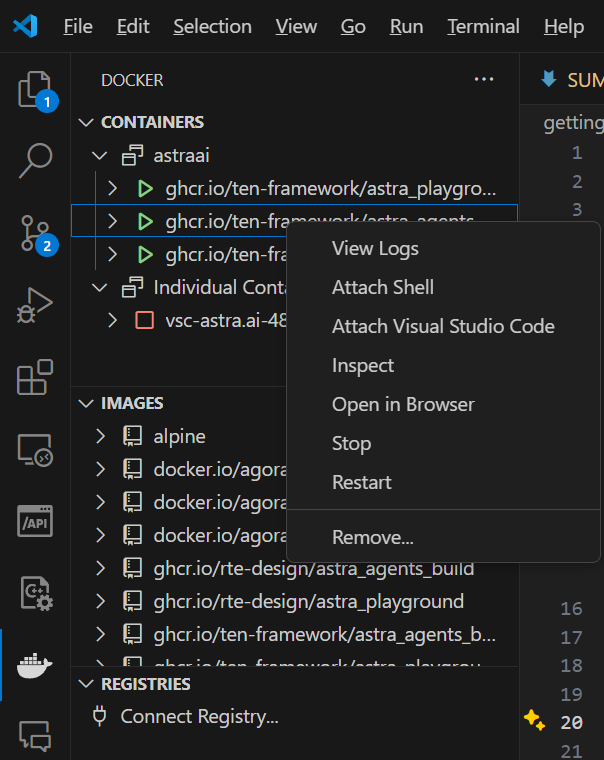
docker compose up -d执行此命令后,容器应启动。打开 VSCode,切换到 Docker 扩展,您应该会看到正在运行的容器。
步骤 4:连接到容器
在 VSCode 中的 Docker 扩展中,在列表中找到 ten_agent_dev 容器,然后单击“Attach Visual Studio Code”以连接到容器。然后,VSCode 将打开一个连接到容器的新窗口,您可以在其中继续进行开发。
在连接到容器的 Dev Container 环境中,不会应用您的本地扩展和设置,因为此环境位于容器内。因此,您需要在容器内安装扩展并配置设置。要在容器内安装扩展,请打开新启动的 VSCode 窗口,单击左侧边栏中的“Extensions”,搜索所需的扩展,然后按照提示在容器内安装它。
步骤 5:设置断点进行调试
在代码中设置断点是调试时常用的做法。要在代码中设置断点,请单击要设置断点的行号的左侧边距。将出现一个红色圆点,表示已设置断点。
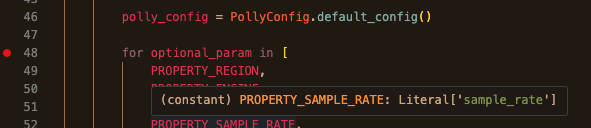
如果无法设置断点,通常意味着您尚未在容器中安装语言扩展。您可以通过单击左侧边栏中的“Extensions”图标,搜索所需的扩展,然后按照提示安装它来安装语言扩展。
设置断点后,您可以通过单击左侧边栏中的“Run and Debug”图标,选择“debug python”配置,然后单击绿色播放按钮开始调试来开始调试。

通过这种方式,VSCode 直接启动智能体应用程序,这意味着 Golang Web 服务器不参与运行。因此,您需要注意以下几点:
在此模式下使用哪个图?
Web 服务器将在启动智能体时帮助您操作 property.json,以帮助您选择要使用的图。但是,在此模式下,您需要手动修改 property.json 以选择要使用的图。Ten 默认会选择第一个将 auto_start 属性设置为 true 的图进行启动。
RTC 属性
RTC 功能对于您的客户端与智能体服务器通信是强制性的。Web 服务器将帮助您生成 RTC 令牌和频道,并将这些信息更新到 property.json 中。但是,在此模式下,您需要手动修改 property.json 以自行更新 RTC 令牌和频道。最简单的方法是先使用 playground/demo 运行,然后会生成一个临时属性文件,您可以从中复制 RTC 令牌和频道。
您应在 ping 请求日志中找到临时属性文件路径,如下所示:
2024/11/23 08:39:19 INFO handlerPing start channelName=agora_74np6e requestId=218f8e36-f4d0-4c83-a6e8-d3b4dec2a187 service=HTTP_SERVER
2024/11/23 08:39:19 INFO handlerPing end worker="&{ChannelName:agora_74np6e HttpServerPort:10002 LogFile:/tmp/astra/app-agora_74np6e-20241123_083855_000.log Log2Stdout:true PropertyJsonFile:/tmp/astra/property-agora_74np6e-20241123_083855_000.json Pid:5330 QuitTimeoutSeconds:60 CreateTs:1732351135 UpdateTs:1732351159}" requestId=218f8e36-f4d0-4c83-a6e8-d3b4dec2a187 service=HTTP_SERVER
临时属性文件路径显示为 PropertyJsonFile:/tmp/astra/property-agora_74np6e-20241123_083855_000.json。
最后更新